android 系统语言设置,Android系统语言设置详解
时间:2024-10-25 来源:网络 人气:
Android系统语言设置详解
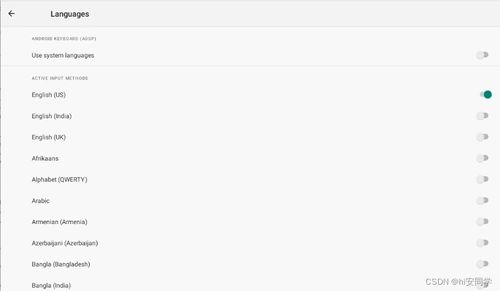
在Android系统中,语言设置是用户个性化体验的重要组成部分。正确的语言设置不仅能够提升用户体验,还能帮助用户更好地理解和使用设备。本文将详细介绍Android系统语言设置的步骤、方法和注意事项。
一、系统语言设置的重要性
1. 提升用户体验:正确的语言设置能够让用户在使用过程中更加顺畅,减少因语言不通带来的困扰。
2. 扩大市场覆盖范围:对于多语言版本的应用,正确的语言设置有助于吸引更多不同地区的用户。
3. 本地化需求:随着全球化的发展,本地化需求日益凸显,正确的语言设置有助于满足这一需求。
二、Android系统语言设置步骤
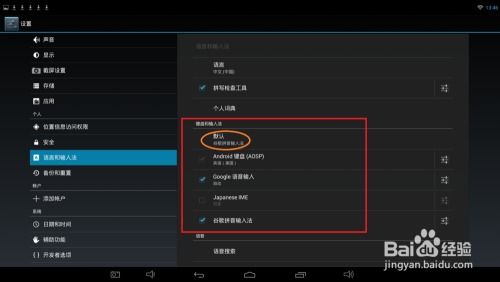
1. 打开设置
在Android设备上,首先打开“设置”应用。
2. 进入“系统”
在设置菜单中,找到并点击“系统”选项。
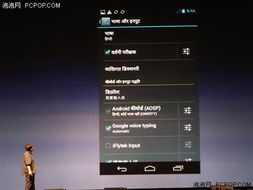
3. 选择“语言和输入”
在系统设置中,找到并点击“语言和输入”选项。
4. 选择“语言”
在语言和输入设置中,找到并点击“语言”选项。
5. 选择所需语言
在语言列表中,选择您想要设置的语言。
6. 应用新设置
选择语言后,系统会自动应用新设置,您可以在应用中查看语言是否已更改。
三、Android系统语言设置方法

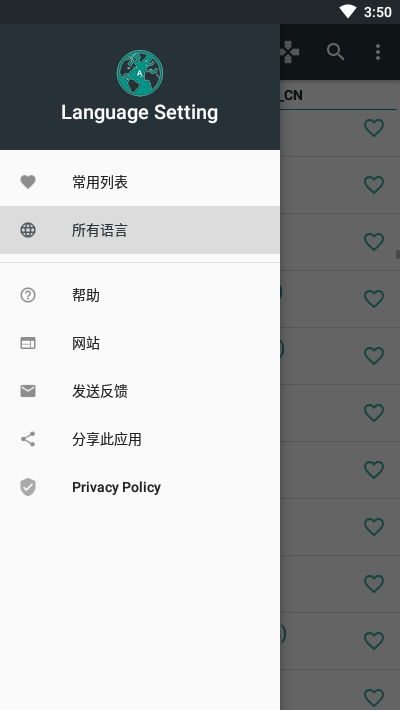
1. 通过系统设置
这是最常用的方法,如上所述,通过进入系统设置进行语言设置。
2. 通过应用设置
部分应用允许用户在应用内部设置语言,例如,在浏览器应用中,您可以进入设置找到语言选项进行设置。
3. 通过系统属性
对于开发者或高级用户,可以通过修改系统属性来设置默认语言。具体操作如下:
(1)进入“设置”
(2)找到“关于手机”或“系统信息”
(3)连续点击“版本号”或“构建号”多次,直到出现“开发者选项”
(4)进入“开发者选项”,找到“系统属性”
(5)在系统属性中,找到“ persist.sys.language”和“ persist.sys.locale”
(6)修改这两个属性的值,例如,将“ persist.sys.language”设置为“zh”
(7)重启设备,应用新设置
四、注意事项
1. 语言设置可能影响系统性能
在设置语言时,请确保选择与您的设备兼容的语言,以避免因不兼容导致系统性能下降。
2. 语言设置可能影响应用兼容性
部分应用可能不支持某些语言,请确保您选择的语言与所需应用兼容。
3. 语言设置可能影响系统更新
在设置语言时,请确保选择与您所在地区相符的语言,以避免因语言设置错误导致系统更新失败。
Android系统语言设置是用户个性化体验的重要组成部分。通过本文的介绍,相信您已经掌握了Android系统语言设置的步骤、方法和注意事项。在设置语言时,请根据自身需求选择合适的语言,以提升您的使用体验。

教程资讯
教程资讯排行
- 1 安卓系统清理后突然卡顿,系统清理后安卓手机卡顿?揭秘解决之道!
- 2 安卓系统车机密码是多少,7890、123456等密码详解
- 3 vivo安卓系统更换鸿蒙系统,兼容性挑战与注意事项
- 4 希沃白板安卓系统打不开,希沃白板安卓系统无法打开问题解析
- 5 dell进不了bios系统,Dell电脑无法进入BIOS系统的常见原因及解决方法
- 6 x9手机是安卓什么系统,搭载Funtouch OS3.0的安卓体验
- 7 安卓系统优学派打不开,安卓系统下优学派无法打开的解决攻略
- 8 安卓车机怎么查系统内存,安卓车机系统内存检测与优化指南
- 9 Suica安卓系统,便捷交通支付新体验
- 10 12pm哪个系统最好,苹果12哪个版本的系统更省电更稳定