dos下u盘安装win7系统,DOS下U盘安装Windows 7系统的详细教程
时间:2024-11-27 来源:网络 人气:
DOS下U盘安装Windows 7系统的详细教程
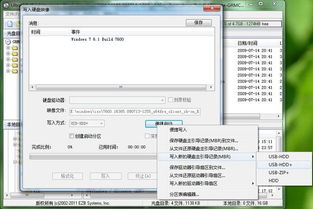
随着电脑技术的不断发展,U盘安装系统已经成为了一种非常便捷的安装方式。本文将详细讲解如何在DOS环境下使用U盘安装Windows 7系统,帮助您轻松完成系统升级或重装。
一、准备工作
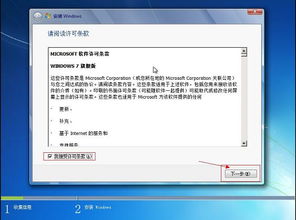
在开始安装之前,我们需要准备以下物品:
一台可以正常工作的电脑
一个容量至少为4GB的U盘
Windows 7系统镜像文件(.iso格式)
U盘启动盘制作工具(如老毛桃U盘启动盘制作工具)
二、制作U盘启动盘
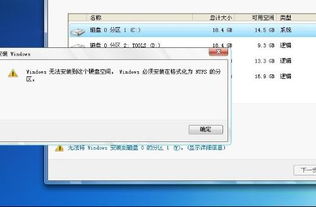
1. 下载并安装U盘启动盘制作工具,如老毛桃U盘启动盘制作工具。
2. 将U盘插入电脑,打开制作工具。
3. 在制作工具中选择U盘,然后点击“一键制作成U盘启动盘”。
4. 弹出警告,提示格式化U盘,点击“确定”继续。
5. 等待进度条完成,U盘启动盘制作成功。
三、设置BIOS启动顺序
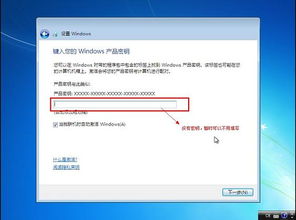
1. 重启电脑,在开机画面出现时按下F2键进入BIOS设置。
2. 在BIOS设置中找到“Boot”选项,将其设置为“Boot from USB”。
3. 保存并退出BIOS设置,电脑将重启。
四、进入DOS环境
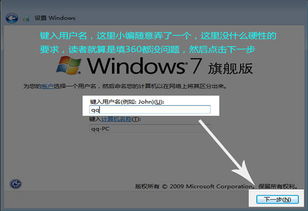
1. 重启电脑后,选择U盘启动。
2. 进入DOS环境后,根据提示输入相应的命令。
3. 如果提示输入“5”,则表示需要加载USB驱动。
4. 输入“GHOST”进入GHOST界面。
五、选择GHO文件并安装系统
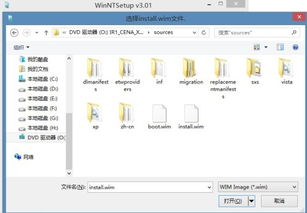
1. 在GHOST界面中,选择“Local” -> “Partition” -> “To Image”。
2. 选择要备份的分区,然后选择GHO文件保存位置。
3. 点击“OK”开始备份分区。
4. 备份完成后,选择“Local” -> “Partition” -> “From Image”。
5. 选择GHO文件,然后选择要安装系统的分区。
6. 点击“OK”开始安装系统。
六、完成安装
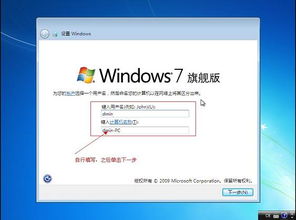
1. 等待系统安装完成,电脑将重启。
2. 进入Windows 7系统,完成安装。
七、注意事项
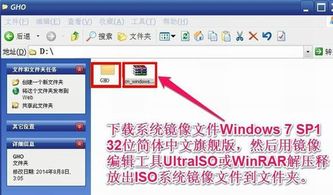
1. 在安装过程中,请确保电脑电源稳定,避免突然断电。
2. 在选择GHO文件时,请确保选择正确的文件,以免安装错误版本。
3. 如果在安装过程中遇到问题,可以尝试重新制作U盘启动盘或检查GHO文件。


教程资讯
教程资讯排行
- 1 安卓系统清理后突然卡顿,系统清理后安卓手机卡顿?揭秘解决之道!
- 2 安卓系统车机密码是多少,7890、123456等密码详解
- 3 vivo安卓系统更换鸿蒙系统,兼容性挑战与注意事项
- 4 dell进不了bios系统,Dell电脑无法进入BIOS系统的常见原因及解决方法
- 5 希沃白板安卓系统打不开,希沃白板安卓系统无法打开问题解析
- 6 x9手机是安卓什么系统,搭载Funtouch OS3.0的安卓体验
- 7 安卓系统优学派打不开,安卓系统下优学派无法打开的解决攻略
- 8 安卓车机怎么查系统内存,安卓车机系统内存检测与优化指南
- 9 Suica安卓系统,便捷交通支付新体验
- 10 12pm哪个系统最好,苹果12哪个版本的系统更省电更稳定