台式机没有安卓系统吗,揭秘安卓系统在台式机上的应用与安装
时间:2025-02-10 来源:网络 人气:
你有没有想过,为什么你的台式机没有安卓系统呢?是不是觉得这俩家伙天生八字不合,一台是稳重的Windows,一台是活泼的安卓?别急,今天就来给你揭秘这个谜团,让你看看台式机和安卓系统之间,是不是真的有缘无分。
台式机:稳如老狗,安卓:萌态可掬
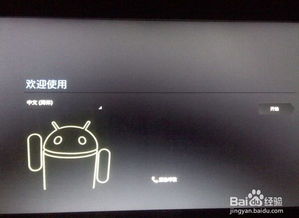
台式机,那可是电脑界的“老大哥”,稳重、可靠,就像一位经验丰富的老船长,稳稳地航行在互联网的海洋上。而安卓系统,就像是那位年轻有为的航海家,充满活力,不断探索新的领域。虽然两者看似风马牛不相及,但其实,它们之间有着千丝万缕的联系。
安卓系统:台式机的“小跟班”?
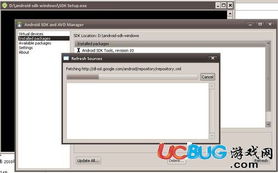
你可能会问,安卓系统怎么就成台式机的“小跟班”了呢?其实,这得从安卓系统的起源说起。安卓系统最早是谷歌为了智能手机而开发的,但随着时间的推移,它逐渐扩展到了平板电脑、智能穿戴设备等领域。而台式机,作为电脑界的“前辈”,自然也想要尝尝鲜,看看安卓系统能给自己带来什么样的惊喜。
台式机安装安卓系统:一场说走就走的旅行
那么,台式机到底能不能安装安卓系统呢?答案是:当然可以!虽然过程可能有点复杂,但只要按照以下步骤,你就能轻松将安卓系统安装在台式机上。
1. 准备工作:首先,你需要下载安卓系统映像,比如Android x86。准备一个4G以上的U盘,用来制作启动盘。
2. 制作启动盘:使用UItraISO软件,将安卓系统映像写入U盘。这个过程可能需要一段时间,耐心等待即可。
3. 启动台式机:将制作好的启动盘插入台式机,重启电脑。在启动过程中,按F2(或根据你的电脑型号不同,可能是其他键)进入BIOS设置界面。
4. 设置启动顺序:在BIOS设置中,将U盘设置为第一启动设备。保存设置并退出BIOS。
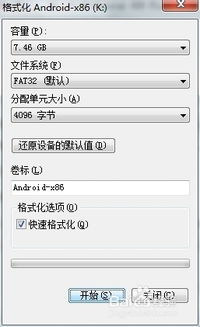
5. 安装安卓系统:重启电脑后,系统会从U盘启动。按照提示,选择安装安卓系统到硬盘。接下来,就是分区、格式化等操作了。
6. 安装完成:经过一番操作,安卓系统终于安装完成了。现在,你就可以在台式机上体验安卓系统的魅力了。
安卓系统:台式机的“新伙伴”
安装了安卓系统后,你会发现,原来台式机和安卓系统也可以成为“新伙伴”。安卓系统丰富的应用资源,让台式机在娱乐、办公等方面都焕发出新的活力。而且,安卓系统还支持一些独特的功能,比如多任务处理、手势操作等,让台式机的使用体验更加丰富。
:台式机与安卓系统,携手共进
虽然台式机和安卓系统看似不搭调,但通过安装安卓系统,它们却成为了彼此的“新伙伴”。这场跨界合作,不仅让台式机焕发出新的活力,也让安卓系统在电脑领域有了更广阔的发展空间。未来,随着技术的不断进步,相信台式机和安卓系统还会给我们带来更多的惊喜。


教程资讯
系统教程排行