机架找不到指定模块,机架找不到指定模块的问题及解决方案
时间:2024-09-23 来源:网络 人气:
深入解析:机架找不到指定模块的问题及解决方案
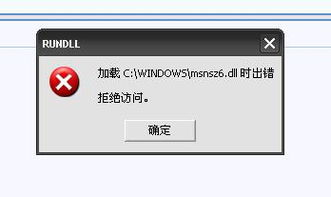
在音乐制作、音频处理等领域,机架(也称为VST插件)是不可或缺的工具。在使用过程中,用户可能会遇到“找不到指定的模块”的错误提示,这无疑给工作带来了困扰。本文将深入解析这一问题的原因及解决方案,帮助用户顺利解决问题。
标签:机架、VST插件、错误提示、解决方案
问题原因分析
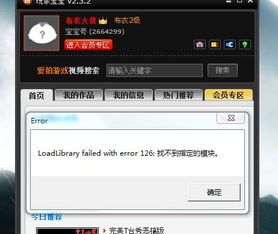
我们来分析一下导致“找不到指定的模块”错误的原因。主要原因有以下几点:
机架插件未正确安装或损坏。
系统环境变量未正确设置,导致插件无法正常加载。
插件依赖的DLL文件缺失或损坏。
操作系统与插件不兼容。
标签:原因分析、机架插件、系统环境、DLL文件、操作系统
解决方案一:检查插件安装
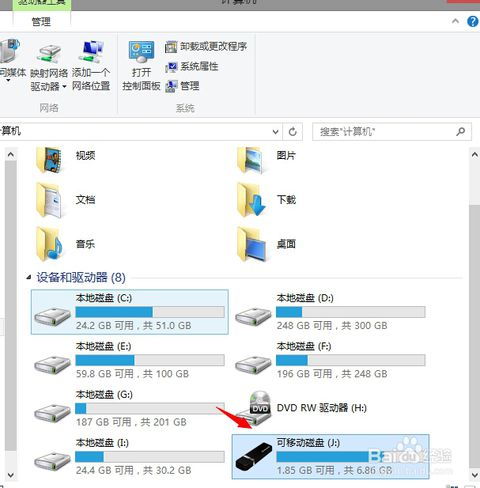
我们需要检查机架插件是否正确安装。以下是具体步骤:
打开音频软件,尝试加载机架插件。
如果出现“找不到指定的模块”的错误提示,尝试重新安装插件。
在安装过程中,确保勾选了所有必要的选项,如插件依赖的DLL文件。
安装完成后,重启音频软件,再次尝试加载插件。
标签:插件安装、错误提示、重新安装、依赖DLL、重启软件
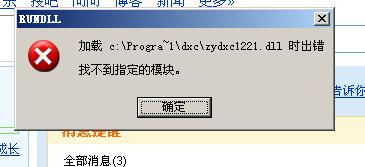
解决方案二:设置系统环境变量
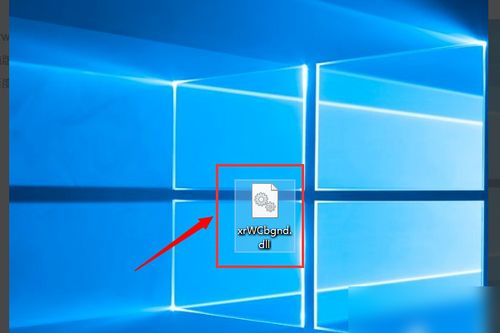
如果插件已正确安装,但仍然出现错误提示,可能是系统环境变量未正确设置。以下是设置系统环境变量的步骤:
打开“控制面板”,选择“系统和安全”,然后点击“系统”。
在左侧菜单中,点击“高级系统设置”。
在系统属性窗口中,点击“环境变量”按钮。
在系统变量中,找到与音频软件相关的变量(如VST插件路径),确保其值正确。
如果没有找到相关变量,可以手动添加。在“变量名”中输入变量名,如“VSTPLUGIS”,在“变量值”中输入插件路径。
点击“确定”保存设置,并重启音频软件。
标签:系统环境、控制面板、系统属性、环境变量、音频软件、重启软件
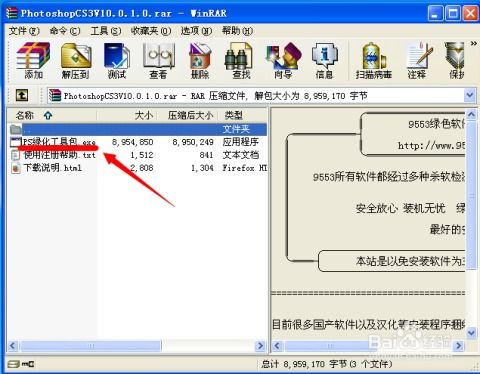
解决方案三:检查DLL文件
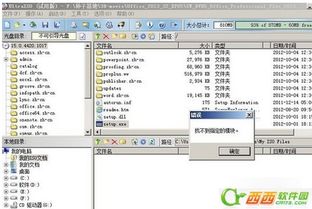
如果插件依赖的DLL文件缺失或损坏,也会导致“找不到指定的模块”的错误。以下是检查DLL文件的步骤:
使用文件搜索功能,查找缺失的DLL文件。
如果找到,将其复制到插件所在的文件夹中。
如果没有找到,可以尝试从官方网站或其他可靠来源下载相应的DLL文件。
下载后,将其复制到插件所在的文件夹中。
重启音频软件,再次尝试加载插件。
标签:DLL文件、文件搜索、官方网站、插件文件夹、下载、复制、重启软件
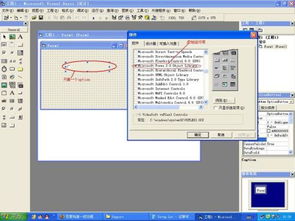
解决方案四:检查操作系统兼容性
如果以上方法都无法解决问题,可能是操作系统与插件不兼容。以下是检查操作系统兼容性的步骤:
查看插件官方网站或说明文档,了解其支持的操作系统版本。
检查当前操作系统版本,确保与插件兼容。
如果操作系统版本不兼容,可以考虑升级操作系统或寻找兼容的替代插件。
标签:操作系统、官方网站、说明文档、兼容性、升级、替代插件
总结
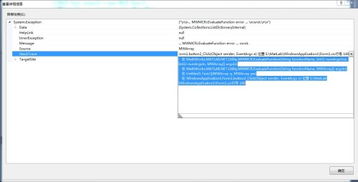
“找不到指定的模块”的错误提示可能是由于多种原因造成的。通过以上方法,我们可以逐一排查并解决问题。希望本文能对您有所帮助,让您在音乐制作、
教程资讯
教程资讯排行
- 1 安卓系统清理后突然卡顿,系统清理后安卓手机卡顿?揭秘解决之道!
- 2 安卓系统车机密码是多少,7890、123456等密码详解
- 3 vivo安卓系统更换鸿蒙系统,兼容性挑战与注意事项
- 4 dell进不了bios系统,Dell电脑无法进入BIOS系统的常见原因及解决方法
- 5 希沃白板安卓系统打不开,希沃白板安卓系统无法打开问题解析
- 6 x9手机是安卓什么系统,搭载Funtouch OS3.0的安卓体验
- 7 安卓系统优学派打不开,安卓系统下优学派无法打开的解决攻略
- 8 安卓车机怎么查系统内存,安卓车机系统内存检测与优化指南
- 9 Suica安卓系统,便捷交通支付新体验
- 10 12pm哪个系统最好,苹果12哪个版本的系统更省电更稳定