win7系统截图保存在,Wi7系统截图保存位置详解
时间:2024-09-23 来源:网络 人气:
Wi7系统截图保存位置详解
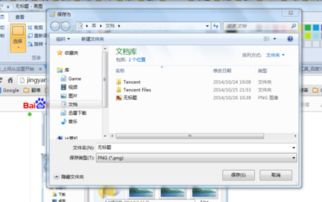
在Widows 7操作系统中,截图是一个常用的功能,无论是为了分享屏幕内容还是为了记录重要信息,截图都能派上大用场。本文将详细介绍Wi7系统截图的保存位置,帮助您更好地管理和使用截图。
标签:Wi7截图,保存位置,截图工具
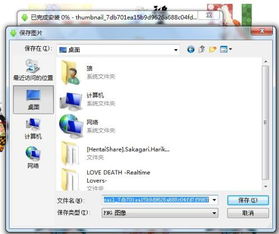
系统默认截图保存位置
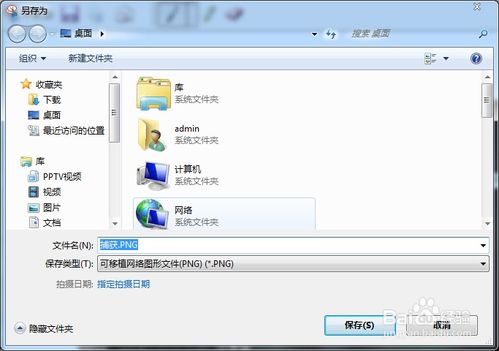
在Widows 7中,系统默认的截图保存位置是“库”中的“图片”文件夹。当您使用截图工具截取图片后,图片会自动保存在这个位置。以下是截图保存到默认位置的步骤:
打开截图工具,可以通过按“PrSc”键(Pri Scree)或“Al + PrSc”键(截取当前活动窗口)来实现。
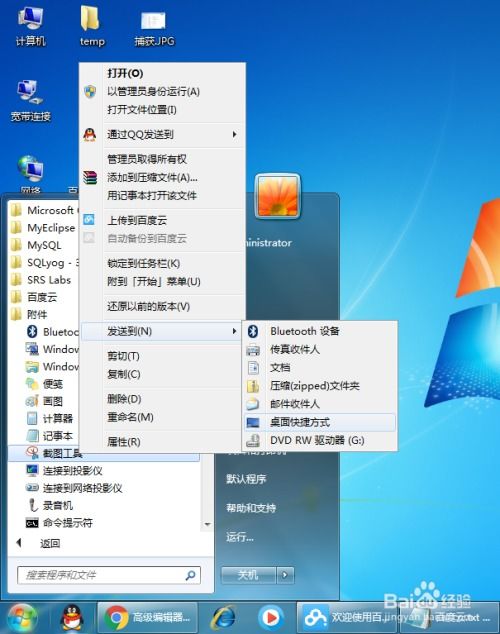
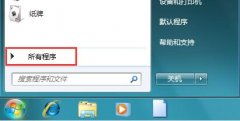
打开“开始”菜单,点击“所有程序”。
找到并点击“附件”,然后选择“画图”。
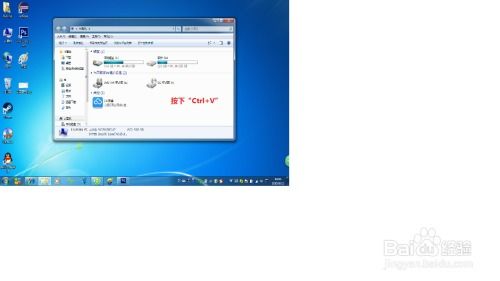
在画图中,按“Crl + V”将截图粘贴进去。
保存图片,默认保存位置为“库”中的“图片”文件夹。
标签:截图保存,默认位置,库图片文件夹
自定义截图保存位置
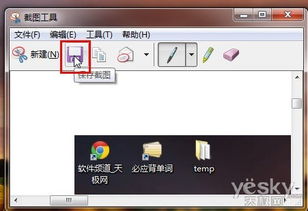
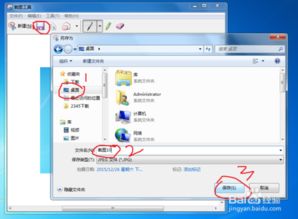
如果您希望将截图保存到其他位置,可以自定义截图保存路径。以下是自定义截图保存位置的步骤:
打开“开始”菜单,点击“控制面板”。
在控制面板中,找到并点击“系统和安全”。
选择“文件历史记录”。
点击“更改设置”。
在弹出的窗口中,选择“更改库位置”。
点击“添加”按钮,选择您希望保存截图的文件夹。
点击“确定”保存设置。
标签:自定义保存,文件历史记录,库位置
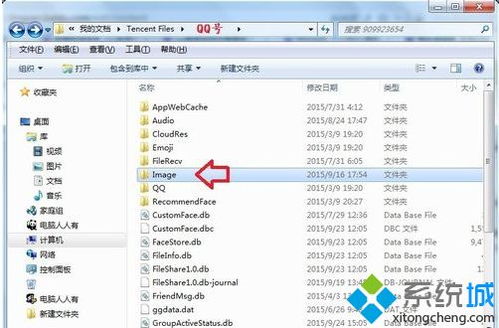
常见截图工具的保存位置
除了系统自带的截图工具外,还有很多第三方截图软件,如QQ截图、Sipase等。这些软件的截图保存位置可能有所不同,以下是一些常见截图工具的保存位置:
标签:截图工具,保存位置,QQ截图,Sipase
总结
了解Wi7系统截图的保存位置对于日常使用非常重要。通过本文的介绍,相信您已经掌握了如何查看和自定义截图保存位置的方法。在今后的使用中,您可以根据自己的需求选择合适的截图工具和保存位置,提高工作效率。
标签:截图位置,自定义保存,使用技巧

教程资讯
教程资讯排行
- 1 安卓系统清理后突然卡顿,系统清理后安卓手机卡顿?揭秘解决之道!
- 2 安卓系统车机密码是多少,7890、123456等密码详解
- 3 vivo安卓系统更换鸿蒙系统,兼容性挑战与注意事项
- 4 dell进不了bios系统,Dell电脑无法进入BIOS系统的常见原因及解决方法
- 5 希沃白板安卓系统打不开,希沃白板安卓系统无法打开问题解析
- 6 x9手机是安卓什么系统,搭载Funtouch OS3.0的安卓体验
- 7 安卓系统优学派打不开,安卓系统下优学派无法打开的解决攻略
- 8 安卓车机怎么查系统内存,安卓车机系统内存检测与优化指南
- 9 Suica安卓系统,便捷交通支付新体验
- 10 12pm哪个系统最好,苹果12哪个版本的系统更省电更稳定